Visit Japan Web 등록, 화면 순서대로 (2026)
안녕하세요, 나들이에요 🙂
일본 입국 Visit Japan Web 등록을 화면 순서대로 정리했어요.
■ 세 줄 요약
· 출발 전 가입하고 여권·항공편·숙소를 등록해요
· 공항에선 QR코드와 여권만 보여 주면 돼요
· 가족은 대표 계정 하나로 QR코드를 다 띄워요
미리 등록해 두면 공항에서 QR코드 하나로 입국심사와 세관신고를 같이 해요.
비행기 안에서 종이 신고서를 쓰지 않아도 돼요.
2026년 11월 기준이에요.
최신 안내는 일본 디지털청 Visit Japan Web 공식 사이트에서 확인해 주세요.
사용 방법(한국어): https://services.digital.go.jp/ko/visit-japan-web/guide/
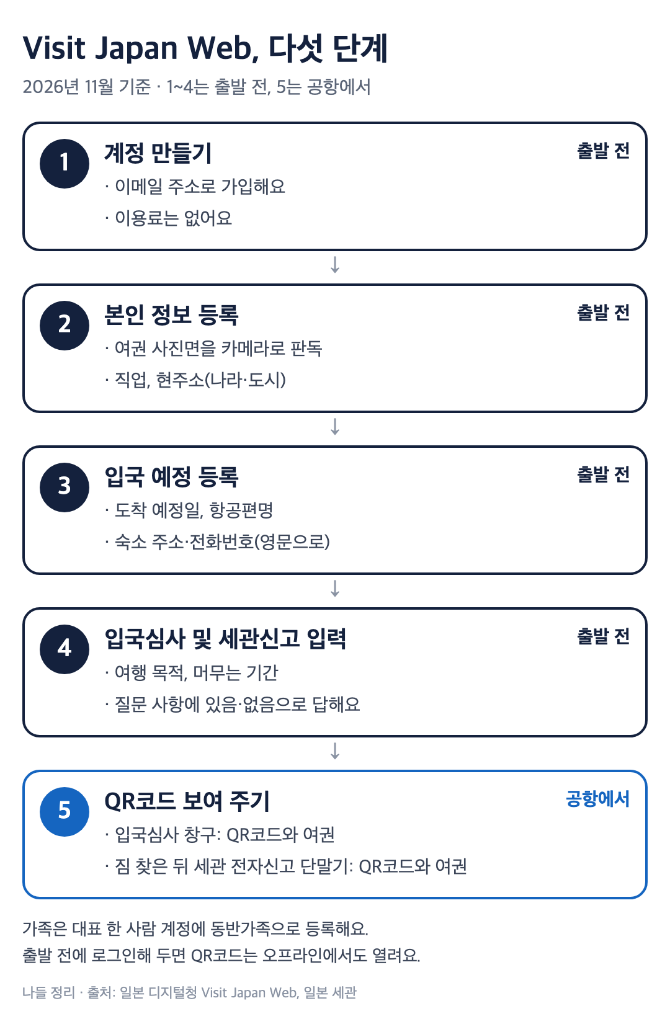
1. 계정 만들기
이메일 주소로 가입해요.
가입: https://www.vjw.digital.go.jp/
이용료는 없어요.
수수료를 받는 가짜 사이트가 있다고 디지털청이 안내하고 있으니 주소를 꼭 확인하세요.
2. 본인 정보 등록
홈 화면에서 '본인 정보'를 눌러요.
① 일본 여권이 있냐는 질문엔 '아니요'
② '카메라로 판독'을 고르고 여권 사진면을 찍어요
③ 자동으로 채워진 여권번호·이름·생년월일을 한 번 더 확인해요
④ 직업, 현주소(나라·도시)를 넣어요
여권 남은 기간이 6개월이 안 되면 화면에 경고가 떠요. 출발 전에 미리 확인하세요.
3. 입국 예정 등록
도착 예정일, 항공편명, 숙소 주소·전화번호를 넣어요.
숙소 정보는 예약 확인 메일을 보고 그대로 옮기면 돼요.
· 주소·호텔 이름은 영문으로 넣어요.
· 우편번호를 넣고 자동 입력을 누르면 주소 앞부분이 채워져요.
· 전화번호는 일본에서 통화되는 번호를 넣어요. 숙소 전화번호면 돼요.
· 공동운항편이면 실제로 운항하는 항공사 편명을 넣어요.
4. 입국심사 및 세관신고 입력
등록한 일정을 고르고 '입국심사 및 세관신고'를 눌러요.
여행 목적, 머무는 기간, 질문 사항(있음·없음)에 답하면 끝이에요.
검역(건강 상태) 질문도 같은 화면에서 확인해요.
5. 공항에서 QR코드 보여 주기
① 입국심사 창구에서 QR코드와 여권을 보여 줘요
② 짐을 찾은 뒤 세관 전자신고 단말기에 QR코드와 여권을 읽혀요
③ 전자신고 게이트로 나가요
세관 직원이 검사할 수도 있어요.
일본 세관 안내로는 전자신고 게이트가 있는 공항이 7곳이에요. 없는 곳에선 검사대에서 QR코드를 보여 주면 돼요.
■ 아이와 함께라면
가족이 같이 입국하면 대표 한 사람 계정에 '동반가족'으로 등록할 수 있어요.
한 계정에서 가족 QR코드를 모두 띄울 수 있어요.
세관신고는 '동반가족 것을 한꺼번에 입력'을 고르면 입력이 줄어요.
■ 비행기에서 인터넷이 안 될 때
출발 전에 로그인해 두고 로그인 상태를 유지하세요.
그러면 입국심사·세관신고 QR코드는 오프라인에서도 열려요.
가족 정보를 고치려면 인터넷이 필요해요. 공항 와이파이를 쓰세요.
■ 알아 두면 좋은 것
· 등록을 못 했다면 공항에 있는 종이 신고서를 써도 돼요.
· 면세 쇼핑용 QR코드도 Visit Japan Web에서 만들어요. 입국 후 상륙허가 도장 정보를 등록해야 해요.
출국 때 온라인 세관 확인(세금 환급)을 쓸 때도 이 등록이 필요해요.
면세 QR코드는 캡처 화면으로는 안 되니 Visit Japan Web 화면을 그대로 보여 주세요.
· 마지막 로그인 뒤 1년 반이 지나면 계정이 지워져요.
■ 출처
· 일본 디지털청 Visit Japan Web 자주 묻는 질문·조작설명서(2026년 11월판)
· 일본 세관 휴대품 신고 안내 — https://www.customs.go.jp/kaigairyoko/shinkokusho.htm
최근 Visit Japan Web으로 입국해 보신 분, 어디서 막혔는지 댓글로 알려 주세요.
글에 반영할게요.
준비 잘 하시고 가벼운 일본 여행 되세요 ✈️
#일본입국신고서 #일본입국 #비짓재팬웹 #visitjapanweb #일본여행